





本文将介绍如何使用 2-3 句指令在几分钟内创建一个Web IDE 环境。

服务器准备
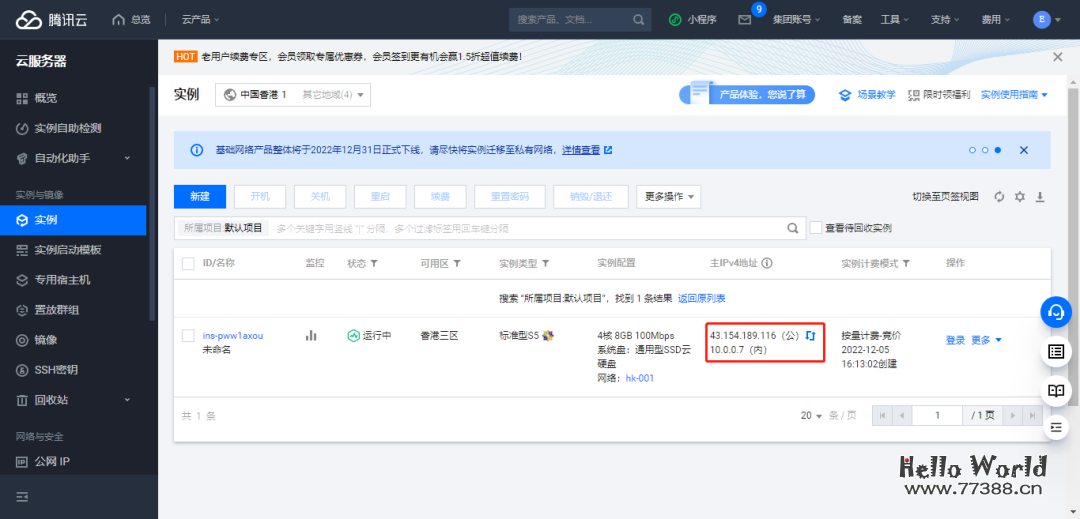
如何准备服务器可以参考上文 一键体验 Istio,这里只需要一台即可,示例中的服务器 IP 为:43.154.189.116
安装 Web IDE
-
下载安装工具
在服务器上,执行以下指令:
# 下载wget 地址在本文底部# 解压tar -xzvf power-ci.tar.gz# 设置权限chmod +x power-ci

-
安装 Web IDE
执行以下指令安装 Web IDE:
./power-ci code-server install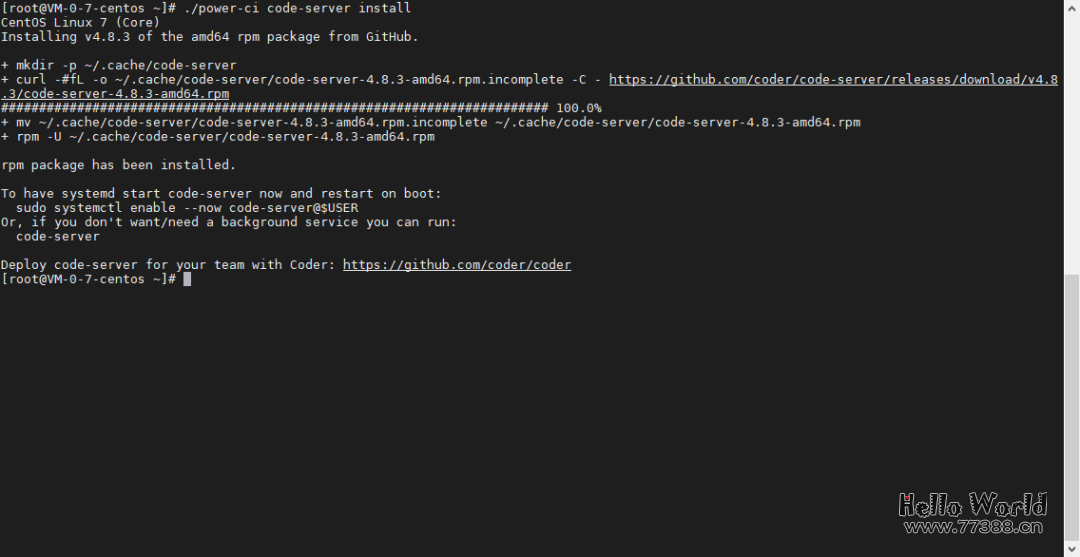
-
安装 Golang
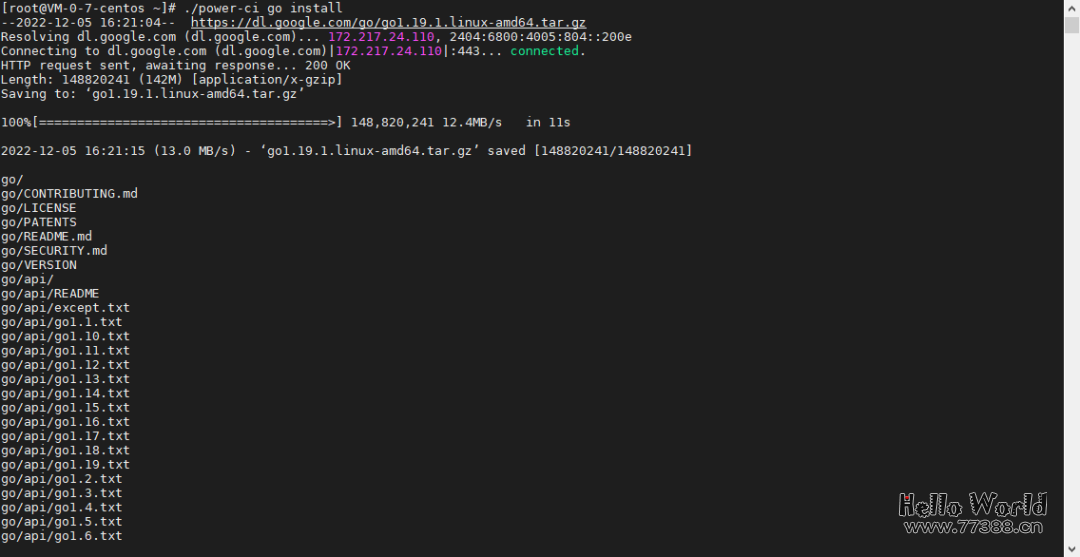
执行以下指令安装 Golang:
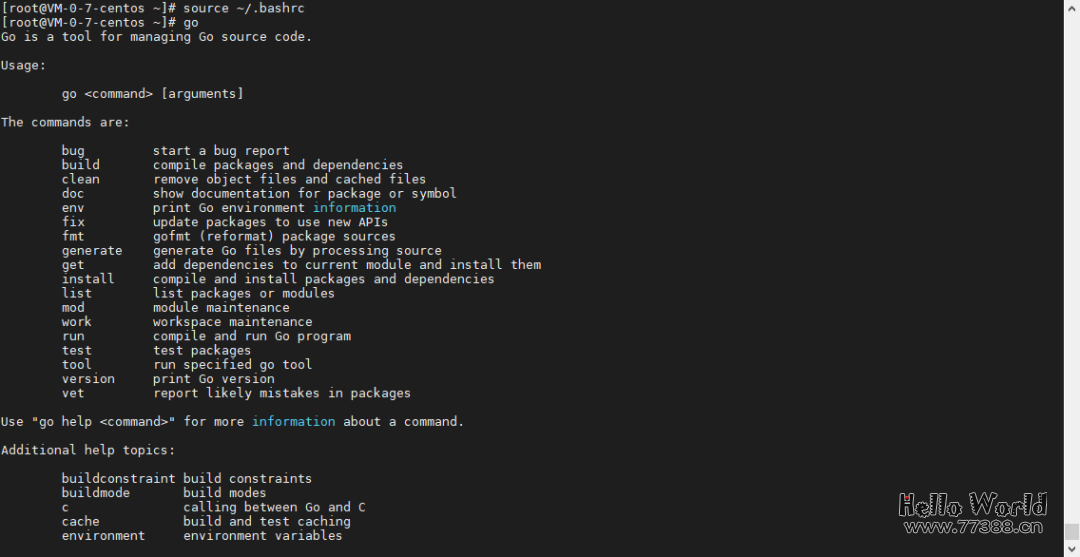
./power-ci go install# 设置环境变量source ~/.bashrc
使用 Web IDE
-
启动 Web IDE
执行以下指令启动 WebIDE,并获取登录密码:
./power-ci code-server start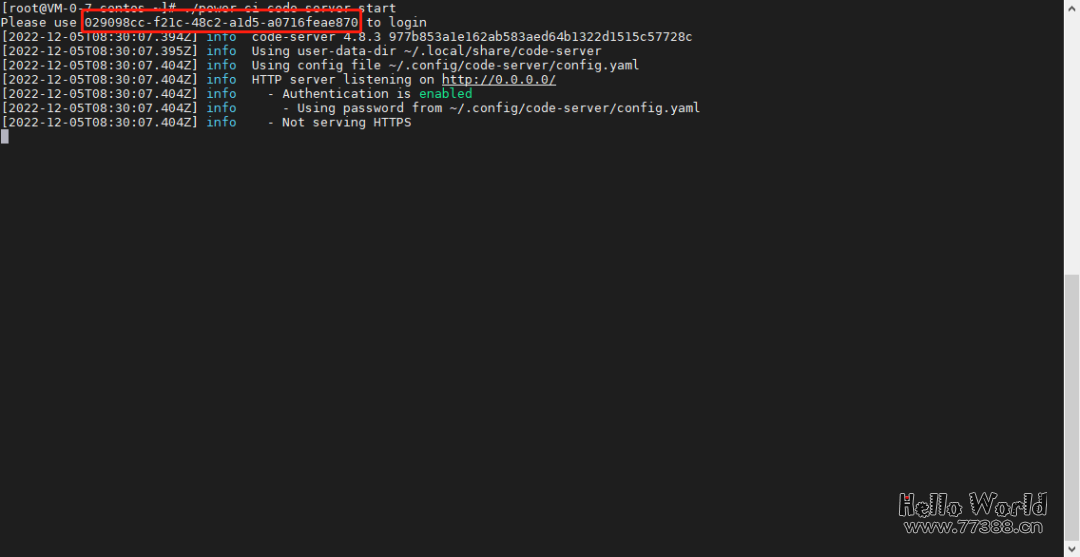
-
登录 Web IDE
使用浏览器打开 Web IDE:
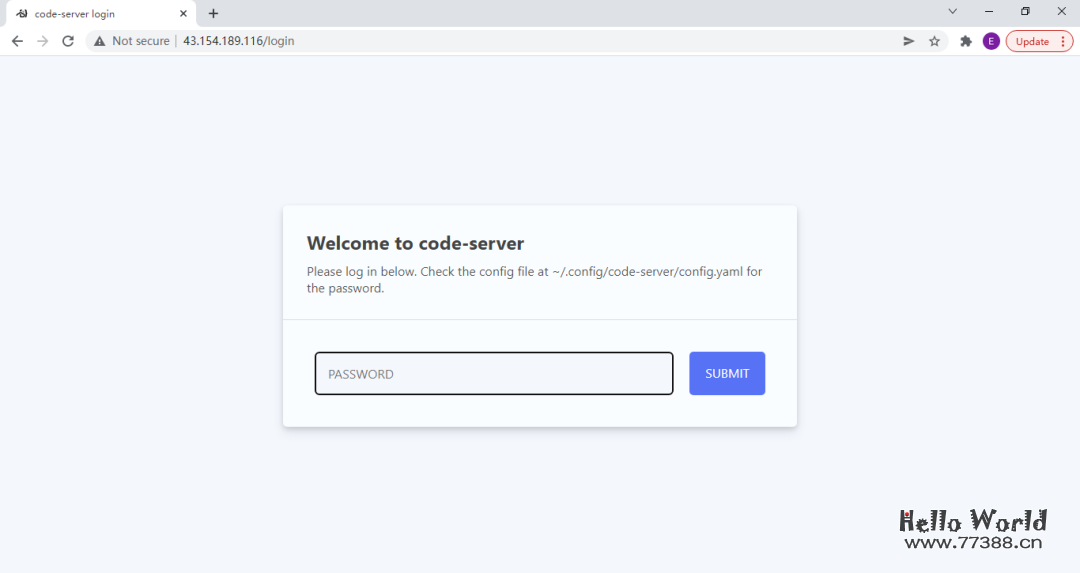
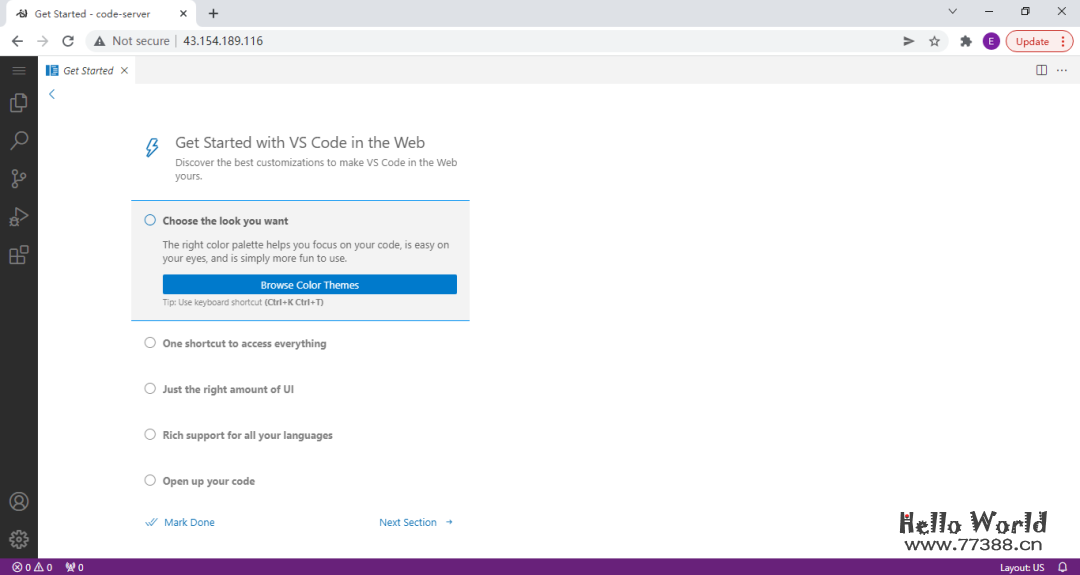
输入密码进行登录:
打开终端:
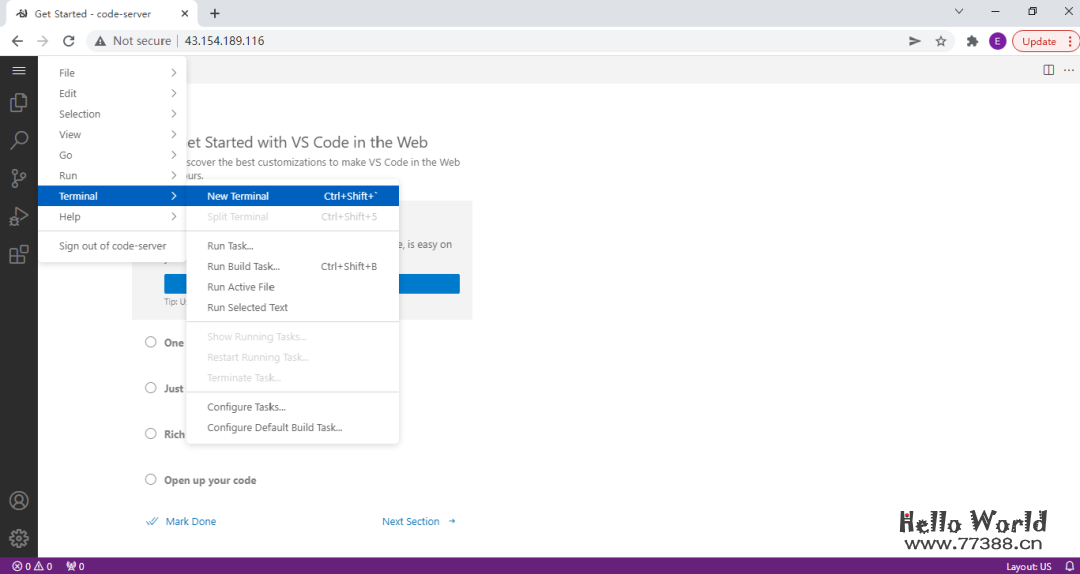
使用以下指令创建 demo 目录:
mkdir demo
打开 demo 目录:
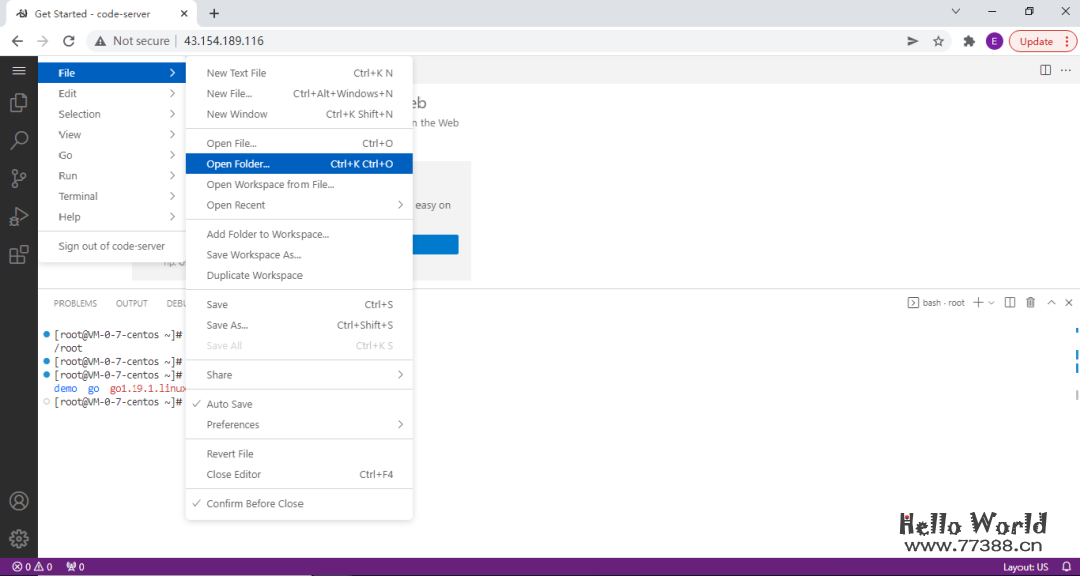
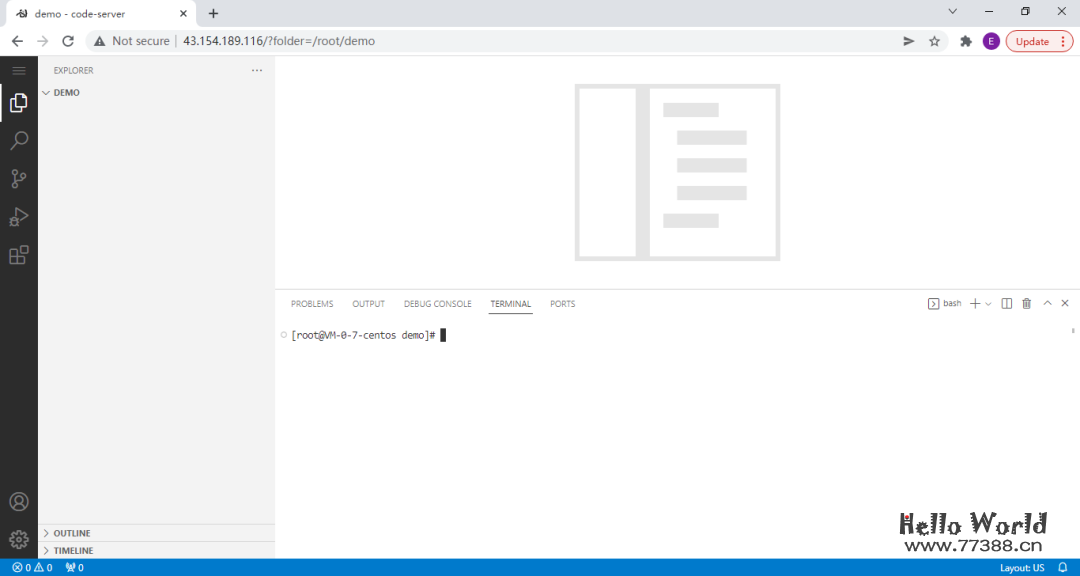
安装 goextension:

使用以下指令初始化 go项目:
go mod init demo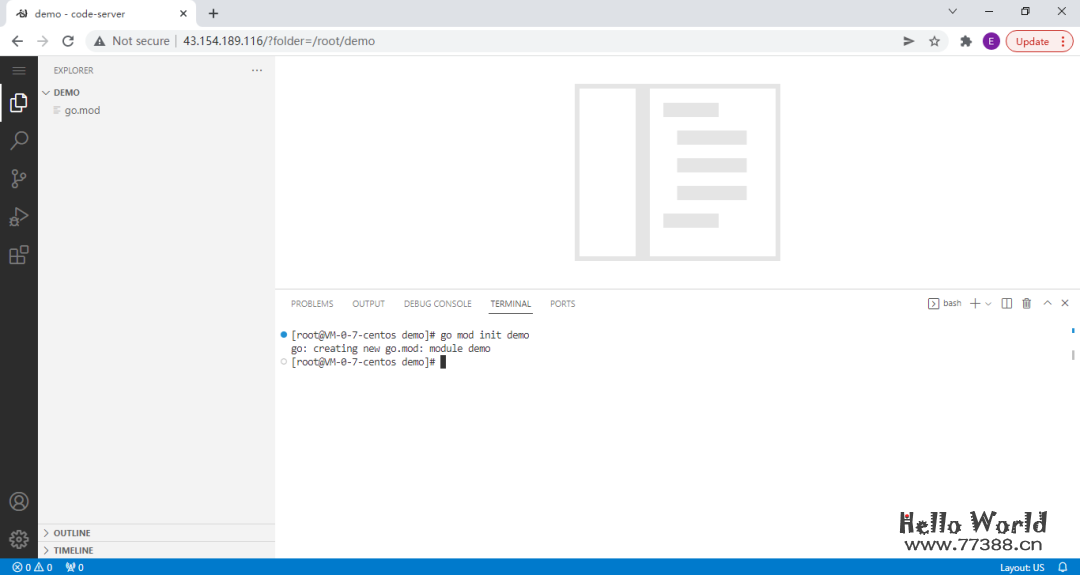
添加main.go 文件,并安装 goextension 依赖:
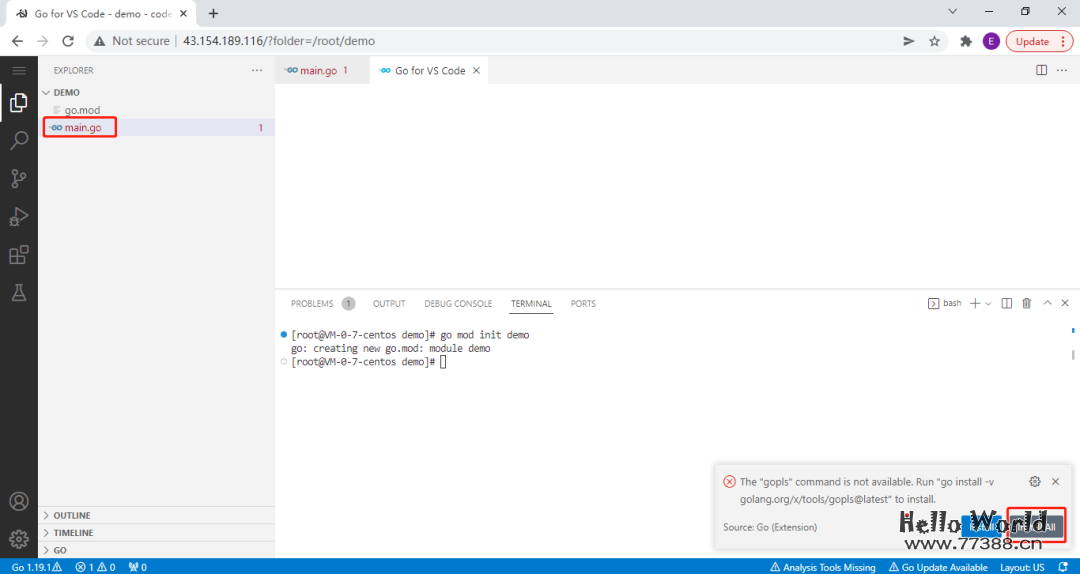
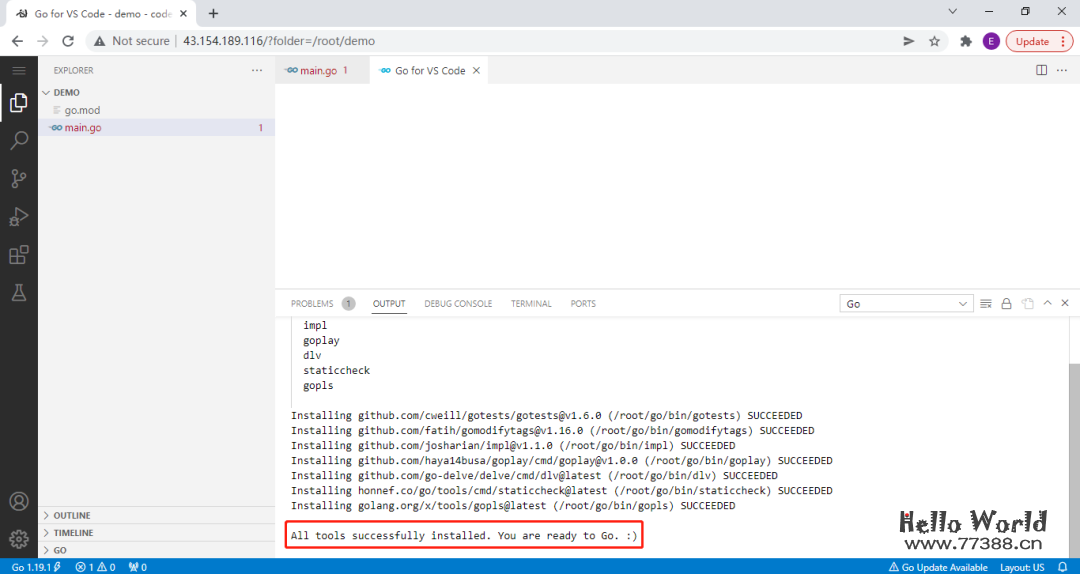
完善main.go 文件内容,示例为 gin 的 hello world 程序:
package mainimport ("net/http""github.com/gin-gonic/gin")func main() {r := gin.Default()r.GET("/ping", func(c *gin.Context) {c.JSON(http.StatusOK, gin.H{"message": "pong",})})r.Run() // listen and serve on 0.0.0.0:8080 (for windows "localhost:8080")}
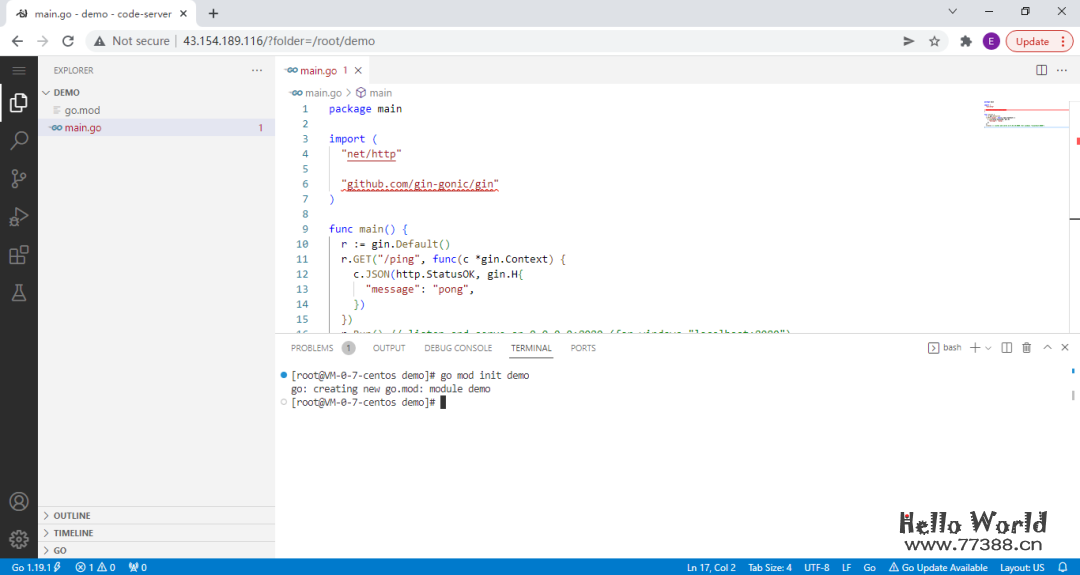
使用以下指令下载依赖包:
go mod tidy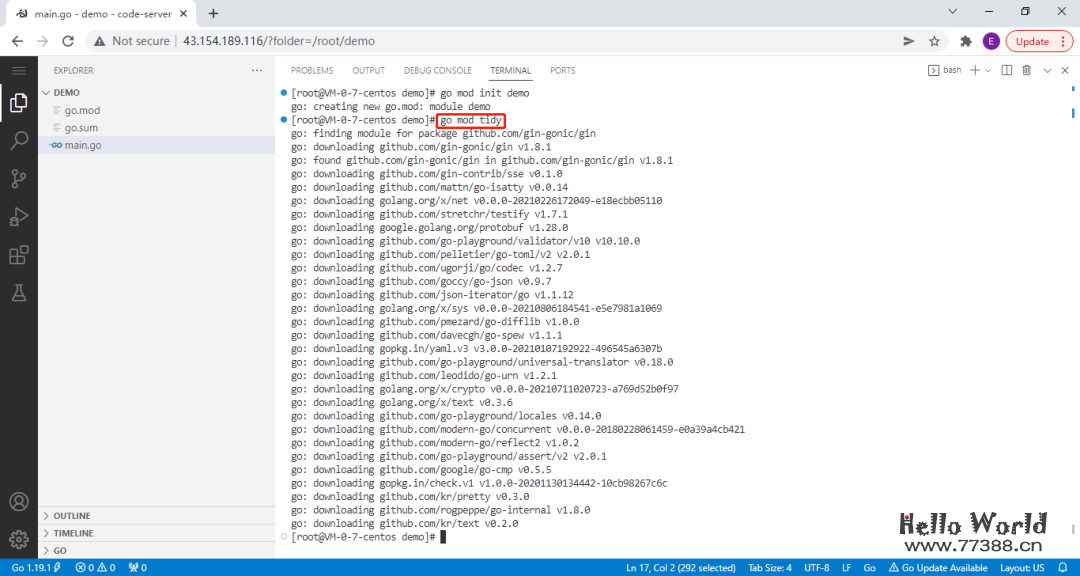
使用以下指令运行程序:
go run main.go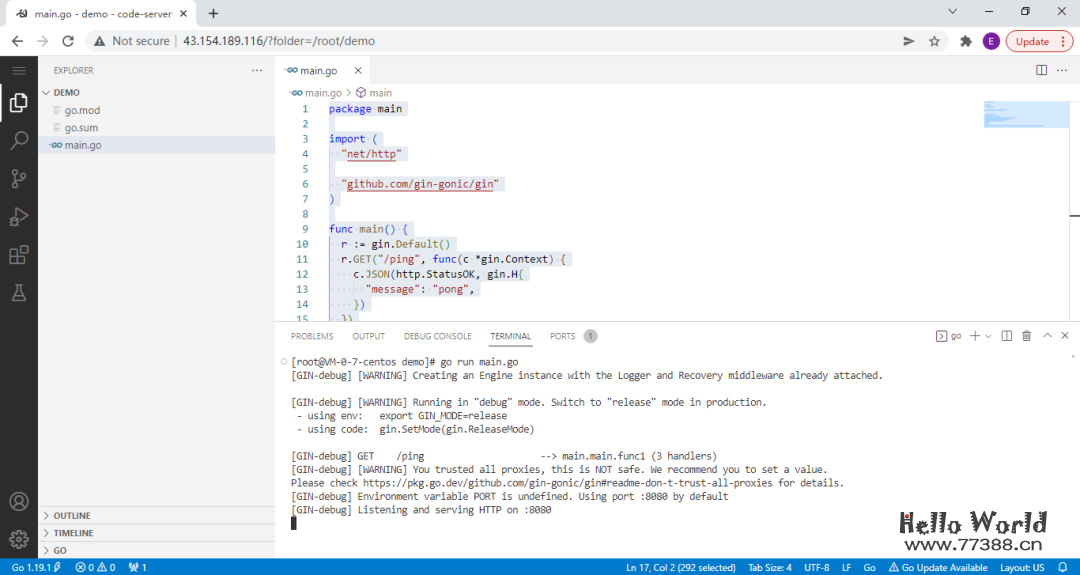
浏览器访问:
使用 http://43.154.189.116:8080/ping 进行访问,其中 43.154.189.116 为当前服务器 IP

下载地址
本站资源部分来自网友投稿,如有侵犯你的权益请联系管理员或给邮箱发送邮件PubwinSoft@foxmail.com 我们会第一时间进行审核删除。
站内资源为网友个人学习或测试研究使用,未经原版权作者许可,禁止用于任何商业途径!请在下载24小时内删除!
如果遇到评论可下载的文章,评论后刷新页面点击“对应的蓝字按钮”即可跳转到下载页面!
本站资源少部分采用7z压缩,为防止有人压缩软件不支持7z格式,7z解压,建议下载7-zip,zip、rar解压,建议下载WinRAR。
温馨提示:本站部分付费下载资源收取的费用为资源收集整理费用,并非资源费用,不对下载的资源提供任何技术支持及售后服务。